
无需本地 GPU,流畅运行主流开源生图模型。
面向 DeepSeek Harness 的开源图像生成插件。利用 Kaggle 免费提供的 2×T4 GPU 运行推理,免去本地部署 PyTorch 与 CUDA 环境的复杂流程,生成图像实时回传并保存至本地 imagen-output/ 目录。
9 款开源模型预置 最快 1.9 秒 / 张 图像仅留存于本地
30 张实测样张,均由 Kaggle 云端环境直接渲染。
样张均在 Kaggle 2×T4 环境下通过本插件实际生成,仅转存为 WebP 格式,无任何后期修饰。滚动页面可浏览生成详情。
30 SAMPLES · 9 MODELS · KAGGLE 2×T4
点击任意样张查看生成参数与硬件开销
9 款模型实测数据与生图效果一览。
所有样张均基于 Kaggle 2×T4 硬件实测生成,保持原始输出并转换为 WebP 格式。在左侧切换模型,查看单张耗时、显存占用及完整 Prompt。
—
— —
—
—
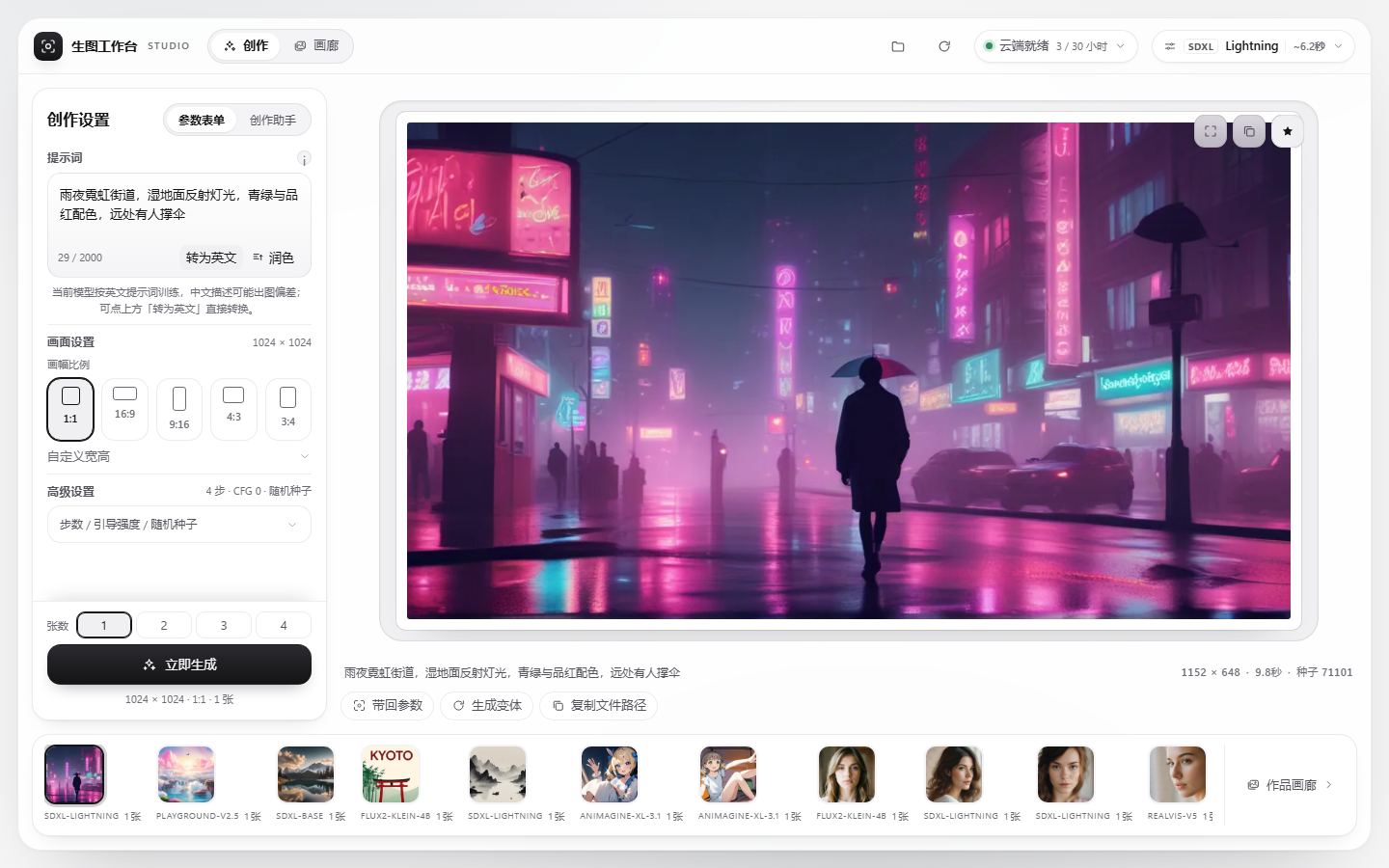
支持独立工作台与对话交互双入口。
两种使用场景共享同一底层云端实例,无需单独启动。在对话中生成的图像,可随时导入独立工作台做二次重绘或参数精调。
—
免费算力直连,数据本地自留,边界清晰透明。
无需经由第三方中转服务,不托管至任何公共图床。插件仅负责安全传输调度指令至 Kaggle 实例,推理完成后将图片直接流式回传并落盘至本地。
- 01 本机 · DSH 界面 独立工作台 / 聊天工具卡片
- 02 本地 Node.js Host 状态维护、任务分发与本地存储
- 03 Kaggle 2×Tesla T4 daemon.py · 30GB 共享显存
- 04 imagen-output/ 100% 保存在本地工作区
-
01
提示词、画幅比例与随机种子均保存在本地,仅单次生成任务参数对外传输。
-
02
本地 Host 负责任务排队、记录会话状态与文件落盘路径;重启后任务状态不丢失。
-
03
云端容器负责加载权重至 30GB 显存并执行推理生成,不留存任何用户图像或数据。
-
04
生成结果通过加密流式传输直接写入本地 imagen-output/ 目录,不经过任何外部图床。

-
每周 30 小时额度,实际产出能力如何?
Kaggle 为已完成手机号认证的用户提供每周 30 小时的免费 2×T4 GPU 算力。以主力模型 SDXL Lightning(1024px,实测约 6.2 秒/张)估算,理论极限每周可达 17,000+ 张。日常按需生成,每周通常仅消耗 1~2 小时。
-
忘记关闭实例会怎样?重启会重复启动吗?
远端实例闲置满 30 分钟会自动终止运行,避免浪费算力配额;界面顶栏也支持随时手动关机。本地通过 .imagen/session.json 维护会话状态,重启或刷新 DSH 后会自动探测并复用运行中的实例,避免重复创建。
-
使用前需了解的限制与注意事项
1) Kaggle 账号须完成手机号验证,否则平台不会分配 GPU 资源;2) 首次冷启动需要 3~10 分钟用于分配云端实例及拉取模型权重,就绪后单张生成时间稳定在数秒级;3) 当前处于预览阶段,Colab 与本地 GPU 后端驱动正在适配中。
可插拔算力后端进度
前端工作台与底层推理引擎解耦| 后端驱动 | 状态 | 算力规格 | 成本 | 说明 |
|---|---|---|---|---|
| Kaggle GPU Driver | 已内置(默认) | 2×Nvidia Tesla T4 (30G) | 免费(30 小时/周) | 开箱即用,支持浏览器 OAuth 直连与自动会合 |
| Google Colab Driver | 接入中 | Nvidia T4 / A100 | 免费 / Pro 订阅 | 一键 Notebook 挂载与隧道直连,扩充免费算力来源 |
| 自建远端 Worker | 规划中 | AutoDL / RunPod / 自建服务器 | 按需 / 私有 | 适合拥有私有 GPU 或需要长驻不关机的创作者 |
| 本地直连 (ComfyUI) | 规划中 | RTX 3060 / 4090 等本机独显 | 本地硬件 | 面向本机已有大显存显卡、需要纯离线运行的用户 |
不用配 CUDA,只要一个 Kaggle 账号和 DeepSeek Harness。
从 0.8.2 版本开始,就算完全不装 kaggle 命令行工具,也能在插件界面里直接用浏览器完成 OAuth 登录。
-
01
准备好 Kaggle 账号
注册或登录 Kaggle,在 Account 设置里完成 手机号认证(Phone Verification) ——这是启用免费 GPU 的硬性前提。
方式 A · 不装 CLI(推荐新手)先把插件装进 DSH,随后打开「GPU 状态 → 运行设置 → 高级 → Kaggle 访问方式选直连」,在浏览器点一下授权登录即可。
方式 B · 命令行配置pip install kaggle && kaggle auth login -
02
把插件装进 DSH
- 打开 DeepSeek Harness,进入 设置 → 插件管理 → 安装插件 ;
- 粘贴下面的仓库地址并确认,完成后重启 DSH:
github:nanxfu/dsh-our-imagenProfile:dsh plugin --profile desktop add github:nanxfu/dsh-our-imagen安装或升级后重启 DSH,左侧工具栏会出现「生图工作台」图标。
网络受限可从 GitHub Releases 下载 zip 解压后,在 DSH 插件管理里选「本地加载(Load Bundle)」;开发者调试可直接:
dsh plugin --profile desktop add D:\path\to\dsh-our-imagen -
03
点开机,等几分钟,开始画
进入工作台点击顶部 「开机 / 唤醒云端」 。首次启动 Kaggle 约需 3~10 分钟分配机器与拉取模型权重;状态变绿(Online)后,之后每张图通常 2~10 秒直接落入本地 imagen-output/。